# 1. Criação de livros para armazenamento de código na base de conhecimento smartvac
[ ](https://docs.smartvac.app/uploads/images/gallery/2024-03/logo-smartvacqq.png)
1\. Objetivo
---
Descrever os procedimentos para criação de livros e páginas na base de conhecimento da smartvac com o objetivo de guardar os arquivos .env que são utilizados como página de configuração dos equipamentos da smartavc.
2\. Responsabilidade e autoridade
---
Técnico Eletrônico - Criar e alterar livros dos respectivos equipamentos na base de conhecimento.
3\. Procedimento
---
3.1 Criação de pastas de clientes:
- Para acessar a base de conhecimento é necessário ter um login. Você pode solicitar para Odair Pianta () ou para Patrick Correa ([patrick\_l@gsctransforma.com.br](mailto:patrick_l@gsctransforma.com.br)).
- Com o login em mãos, acesse: [https://docs.smartvac.app/](https://docs.smartvac.app/ "https://docs.smartvac.app/")
- Feito o login, você verá a seguinte tela:
[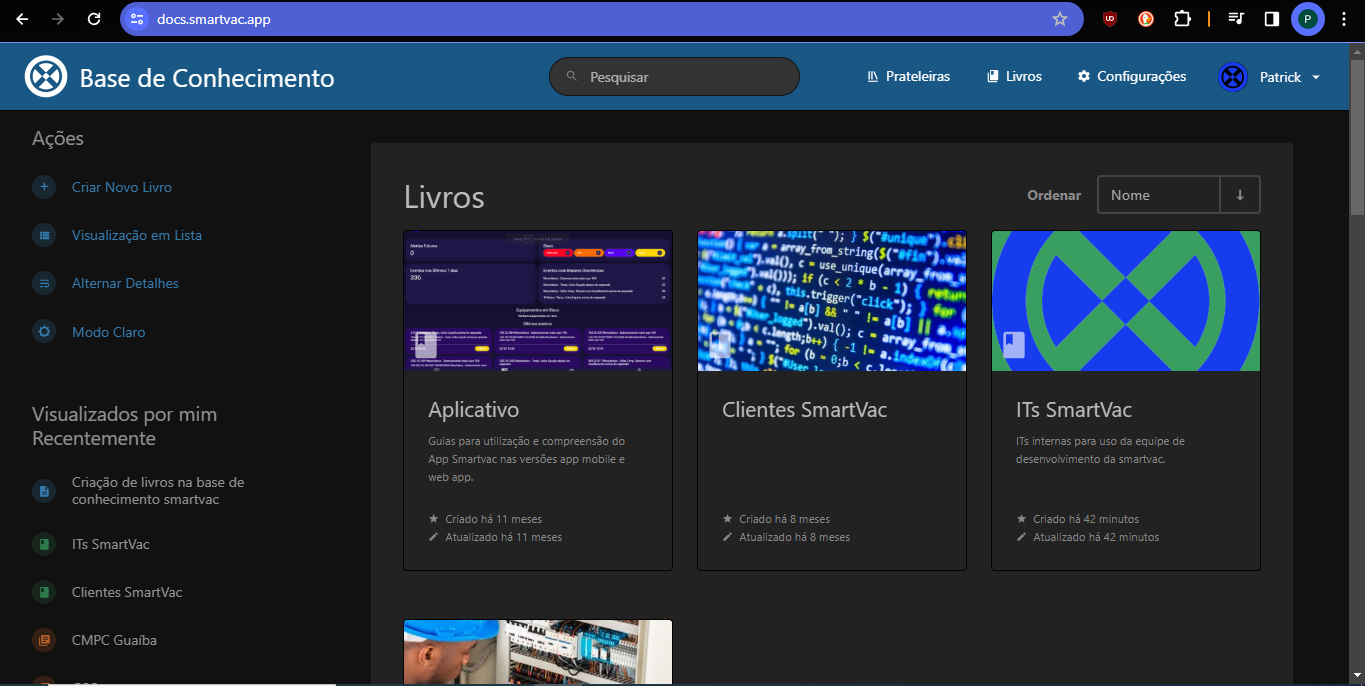](https://docs.smartvac.app/uploads/images/gallery/2024-03/image.png)
- Para acessar/editar um cliente ao livro "Clientes SmartVac", clique no livro e você verá a seguinte página.
[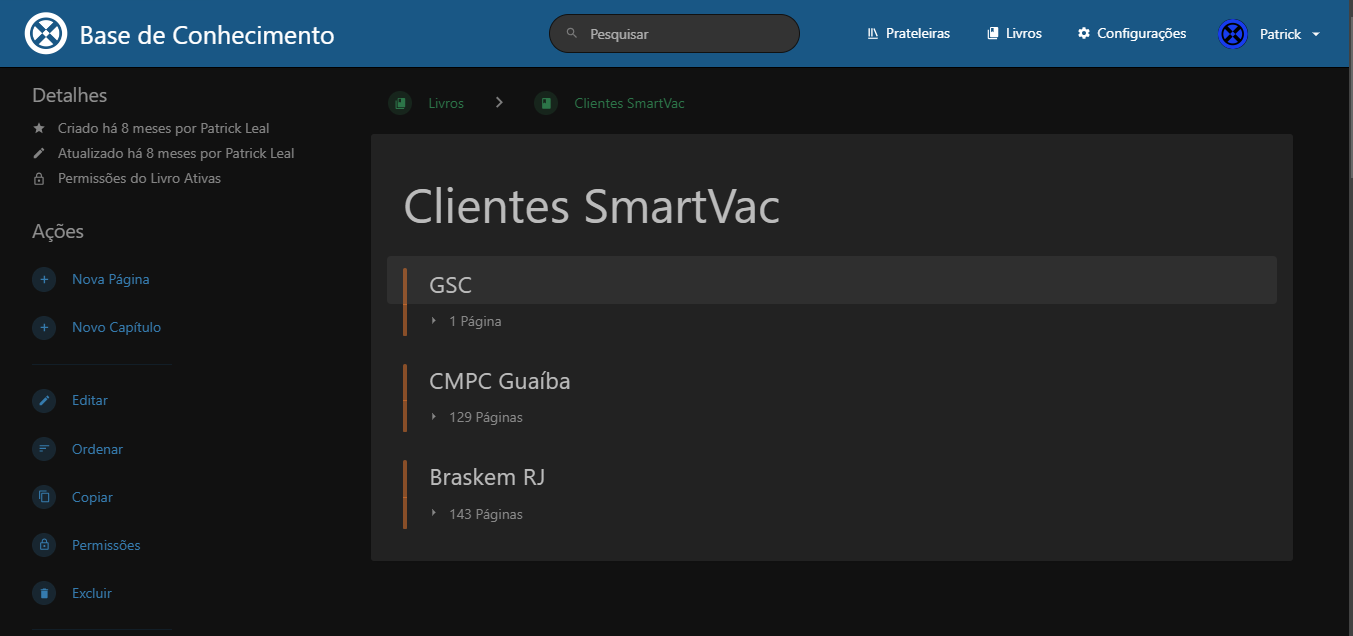](https://docs.smartvac.app/uploads/images/gallery/2024-03/Lxeimage.png)
- Para criar uma pasta para um cliente novo, clique em "Novo Capítulo" no canto esquerdo.
[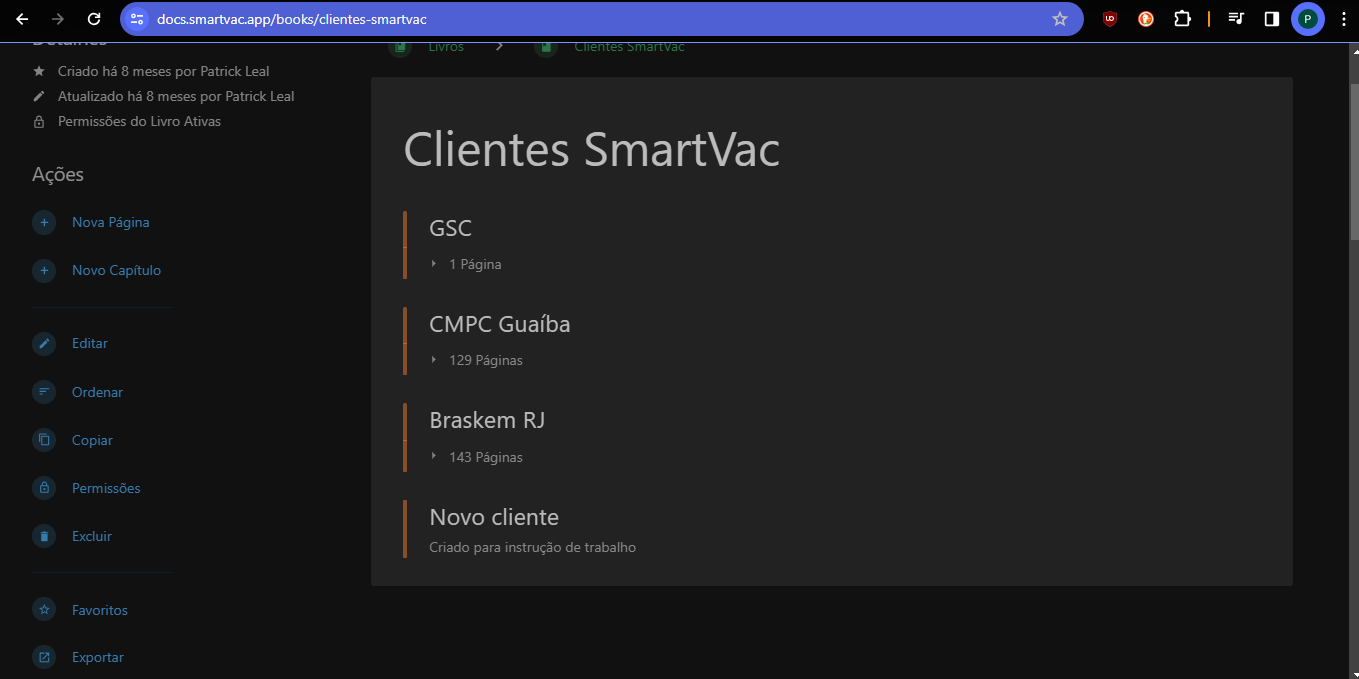](https://docs.smartvac.app/uploads/images/gallery/2024-03/SOQimage.png)
- Clique no nome do cliente e você estará dentro da sua pasta.
3.2 Criação de página para guardar o código:
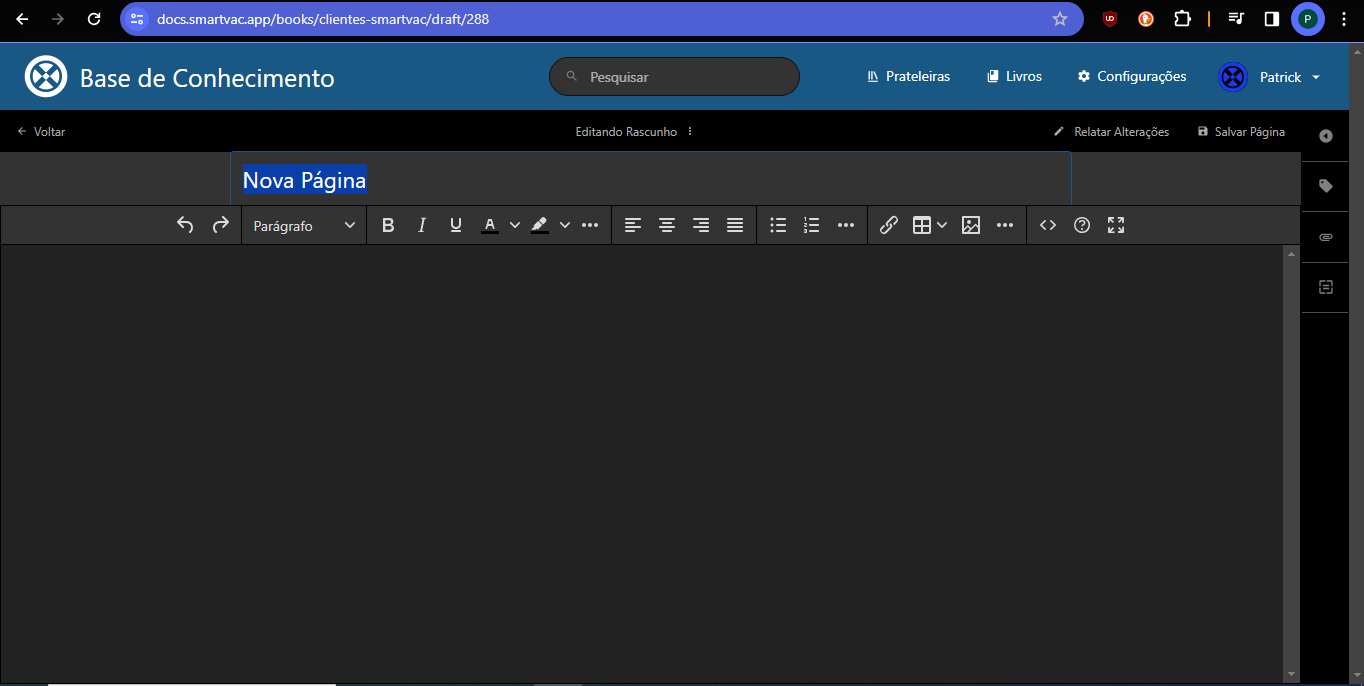
- Para criar uma página para armazenar código, clique em "Nova Página" no canto esquerdo. Feito isso, você verá o seguinte:
[](https://docs.smartvac.app/uploads/images/gallery/2024-03/8Wpimage.png)
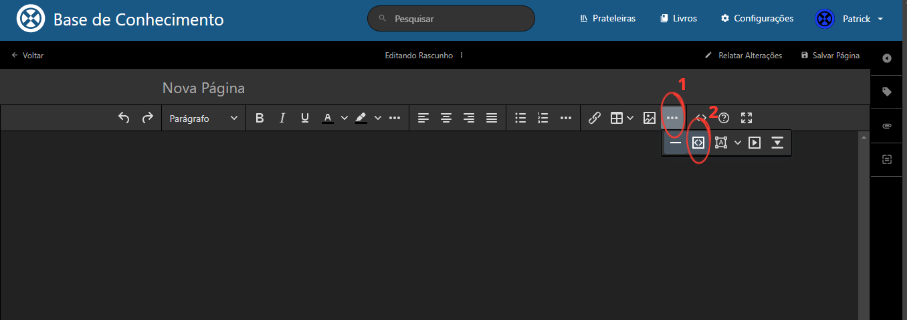
- Para que o código não dê erros na compilação, devido a formatação que o editor de texto da base de conhecimento usa, é necessário salvar da seguinte forma:
- clique nos ícones destacados conforme imagem abaixo, 1 e 2 indicam a ordem que você deve selecionar:
[](https://docs.smartvac.app/uploads/images/gallery/2024-03/ydjimage.png)
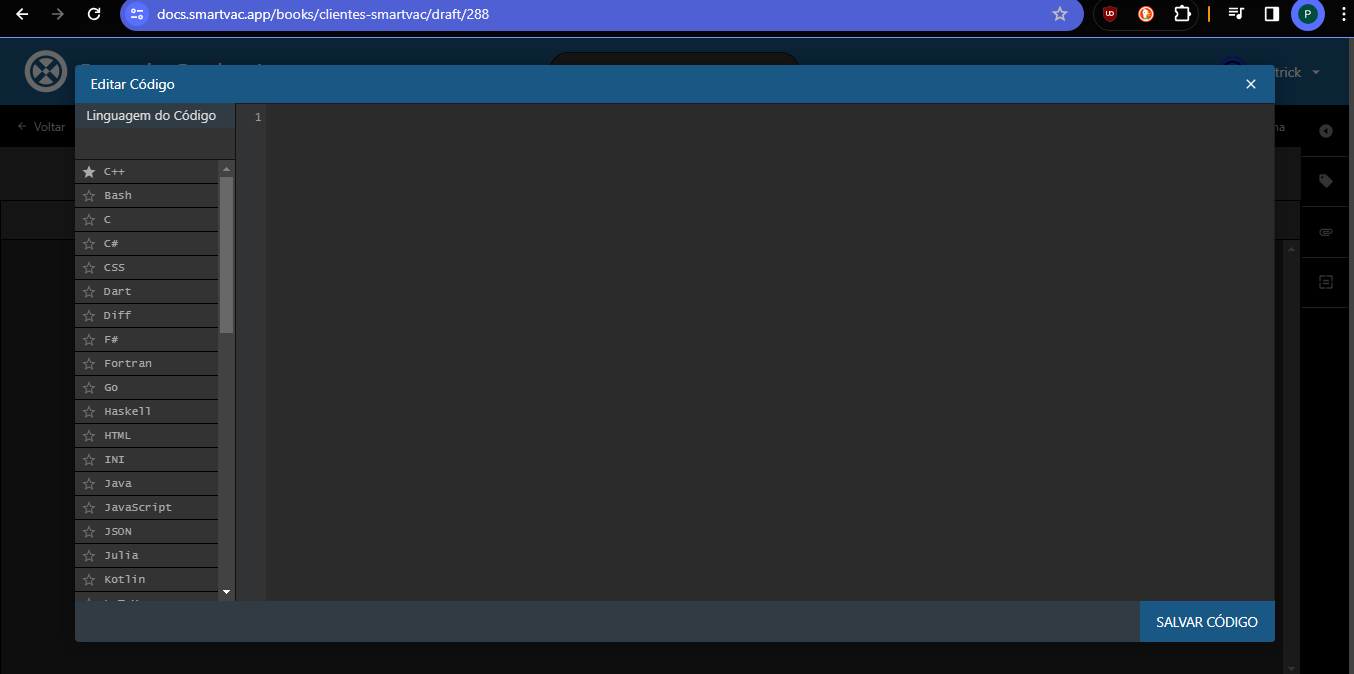
- Feito isso, a seguinte aba irá abrir:
[](https://docs.smartvac.app/uploads/images/gallery/2024-03/lr8image.png)