Aplicativo
Guias para utilização e compreensão do App Smartvac nas versões app mobile e web app.
- Acesso ao app/Sistema
- Tela inicial do sistema - Dashboard
- Tela de Equipamentos
- Tela do equipamento (único)
- Tela de Eventos
- Tela de Perfil
Acesso ao app/Sistema
Objetivo
Este guia tem por objetivo instruir como é feito o acesso ao aplicativo Smartvac de diferentes plataformas.
Acesso via Android
- Para realizar o acesso diretamente do seu smartphone que possui o sistema operacional Android, primeiramente clique no link para realizar o downlod https://play.google.com/store/apps/details?id=app.smartvac.
- Após, selecione instalar na tela que será aberta e aguarde a instalação.
- Finalizada a instalação, toque em abrir.
- Será aberta uma tela solicitando seu login e senha. Caso você não tenha o login e senha da aplicação, veja o tópico dúvidas frequentes mais abaixo neste guia.
Acesso via IOS
- Para realizar o acesso diretamente do seu smartphone que possui o sistema operacional IOS, primeiramente clique no link para realizar o downlod https://apps.apple.com/us/app/smartvac/id1609472264
- Após, selecione instalar na tela que será aberta e aguarde a instalação.
- Finalizada a instalação, toque em abrir.
- Será aberta uma tela solicitando seu login e senha. Caso você não tenha o login e senha da aplicação, veja o tópico dúvidas frequentes mais abaixo neste guia.
Acesso via web
- Para realizar o acesso diretamente pela web não é necessária nenhuma instalação. Basta clicar no link https://web.smartvac.app/.
- Será aberta uma tela solicitando seu login e senha. Caso você não tenha o login e senha da aplicação, veja o tópico dúvidas frequentes mais abaixo neste guia.
Dúvidas frequentes
1. Não tenho o usuário e senha, o que devo fazer?
O usuário e senha para acesso será criado após a instalação e conexão dos primeiros hardwares. Caso os hardwares já tenham sido instalados e você ainda não tem os dados de acesso, solicite enviando um email para odair@smartvac.app.
Tela inicial do sistema - Dashboard
Objetivo
Este guia tem por objetivo explicar os elementos presentes na tela inicial do sistema, também chamada de dashboard, auxiliando a leitura e compreensão dos dados.
Alertas futuros

O primeiro elemento traz os alertas da inteligência artificial (IA) para o futuro. Trata-se de equipamentos que estão com um comportamento anormal e a IA está prevendo que no futuro pode haver uma falha ou pane no equipamento. Este alerta possui um grau de risco que irá auxiliar na tomada de decisão em relação a prioridade de verificação que será explicando no próximo elementos.
Riscos

Aqui temos a indicação dos riscos relacionados aos alertas da IA. Um equipamento pode estar apresentando uma condição anormal mas que provavelmente não causará no curto prazo uma falha. Neste caso o risco normalmente será médio ou menor. Já equipamentos que estão mais próximos da falha apresentam riscos mais altos como Alto e Muito Alto.
Eventos nos últimos 7 dias
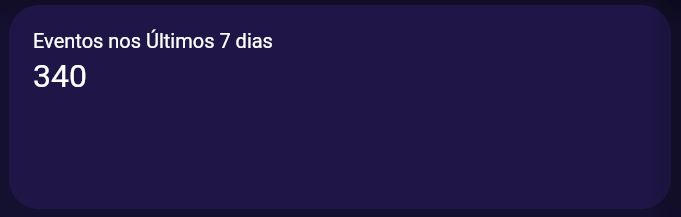
Neste quadro temos um somatório de eventos dos últimos 7 dias de todas as máquinas. O Smartvac é composto por varias camadas de análise a fim de prever e avisar sobre falhas e panes. Existem certas falhas que não são previsíveis, como por exemplo, um animal entrar no sistema da máquina comprometendo-a fisicamente, ou mesmo uma acidente envolvendo um ser humano que colocou algum objeto em contato com um rotor. Para estes casos, o Smartvac possui camadas que moniram eventos de curta duração não previsíveis e registra estes eventos. Este elemento apresenta estes eventos.
Eventos com maiores ocorrências
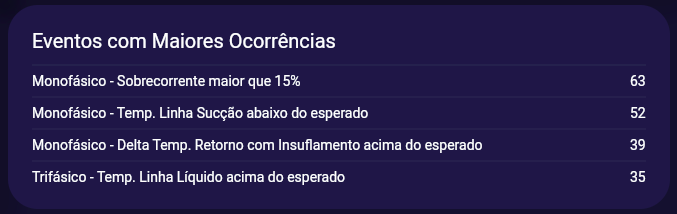
Relacionado ao item anterior, aqui são trazidos os eventos com maiores ocorrências nos últimos 7 dias, facilitando a identificação dos maiores problemas ou mesmo algo que possa estar afetando uma grande quantidade de máquinas, como problemas de energia.
Equipamentos em Risco
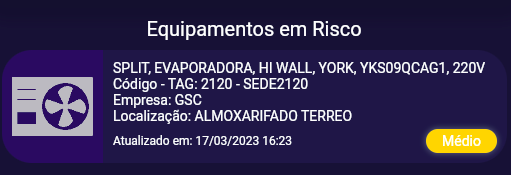
Relacionado ao primeiro item, este elementos traz quais os equipamentos estão em risco bem como a criticidade deste risco. Você pode tocar neste elemento para abrir o detalhamento do equipamento.
Últimos eventos
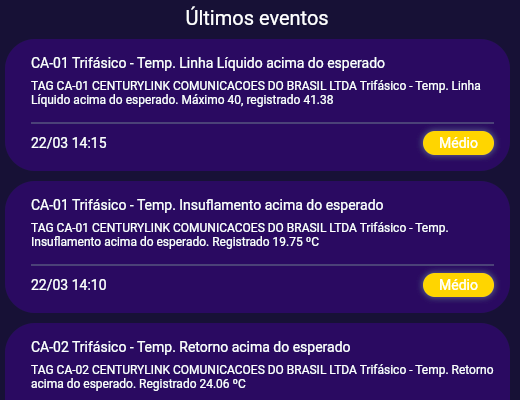
Aqui são listados os últimos eventos que ocorreram em todas as máquinas para permitir um acompanhamento rápido do que está ocorrendo.
Tela de Equipamentos
Objetivo
Explicar os elementos e ações presentes na tela de equipamentos.
Acesso
A tela com a listagem de equipamentos cadastrados pode ser acessada tocando no segundo ícone da barra inferior conforme indicado na imagem abaixo.
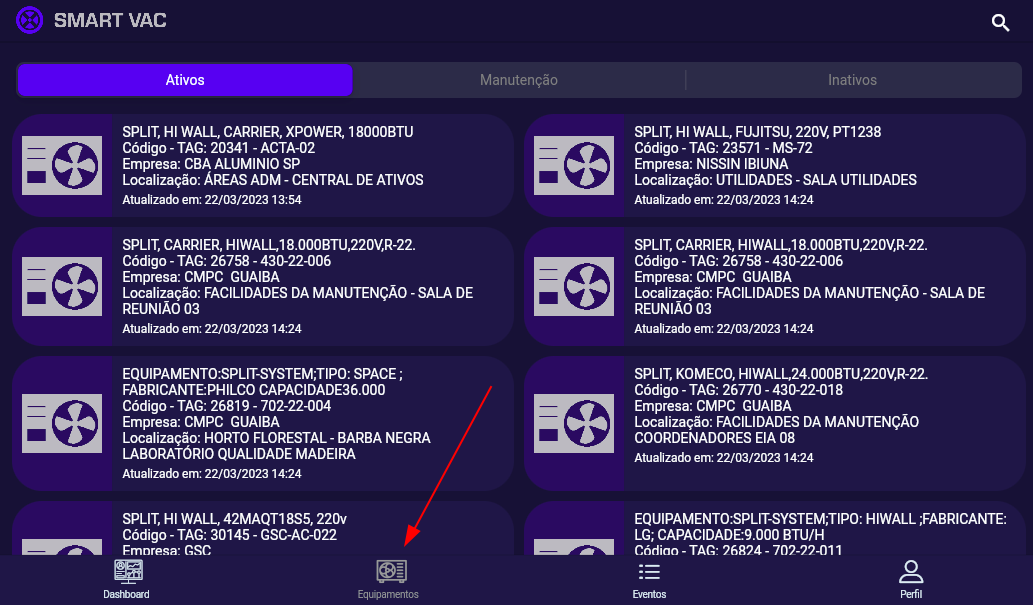
Pesquisar
É possível pesquisar nesta tela pelos elementos presentes. Para isto, toque na parte superior direta conforme indicado na imagem:

Após, digite o filtro para que seja realizada a pesquisa:
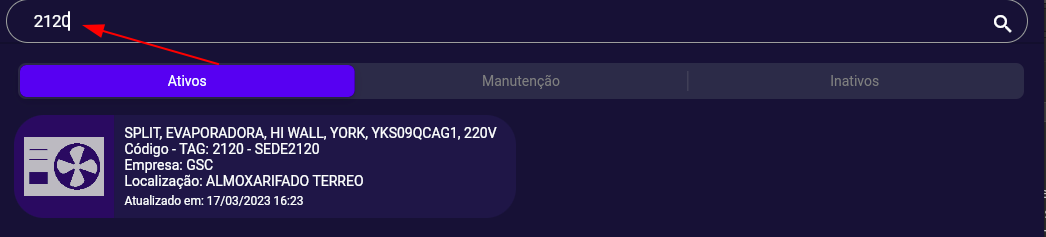
Feito isto o sistema fará a pesquisa retornando os elementos que possuem o termo digitado.
Barra superior (abas)
Esta tela possui uma barra superior que separa os equipamentos de acordo com os status:
Ativos: equipamentos ativos e em funcionamento.
Manutenção: equipamentos que foram colocados em manutenção.
Inativos: equipamentos que foram completamente inativados.
Listagem de equipamentos
Traz a lista de equipamentos cadastrados de acordo com a situação selecionada. Você pode tocar ou clicar sobre o equipamento para ver mais detalhes do mesmo. São mostradas as seguintes informações:
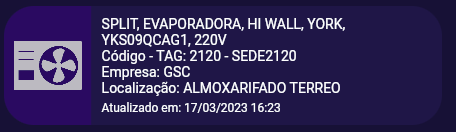
Nome do equipamento: o nome que foi definido para este equipamento.
Código - TAG: Código único do equipamento e sua respectiva TAG.
Empresa: nome da empresa/unidade que o equipamento foi cadastrado.
Localização: Local onde o equipamento está instalado.
Atualizado em: data e hora do último envio de dados para os servidor.
Tela do equipamento (único)
Objetivo
Explicar os elementos e ações presentes na tela quando é selecionado 1 equipamento para visualização.
Acesso
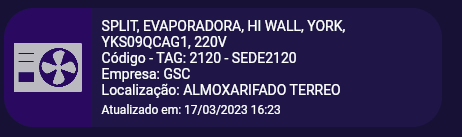
Para acessar esta tela, basta tocar sobre qualquer equipamento.
Falhas possíveis

Aqui será mostrado os detalhes relacionados ao risco do equipamento, indicando quais falhas podem ocorrer e seu grau de risco. Também será feita a indicação do que é recomendado verificar no equipamento a fim de realizar a manutenção antes que a falha aconteça.
Gráficos de temperatura
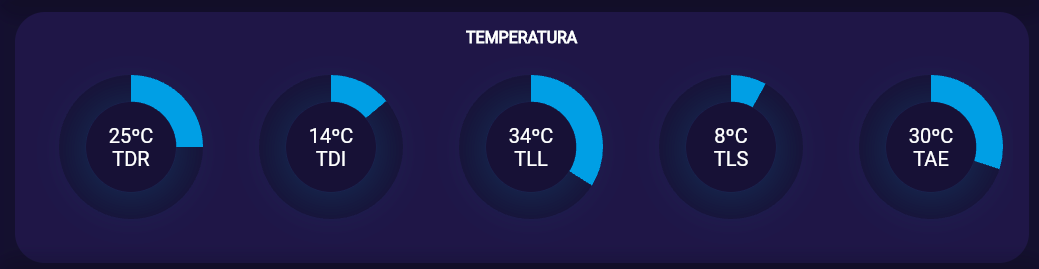
Traz a leitura atual das temperaturas registradas no equipamento. Permite fazer uma análise pontual do equipamento. Caso você queira visualizar o histórico do comportamento, basta tocar no gráfico.
Gráficos de pressão
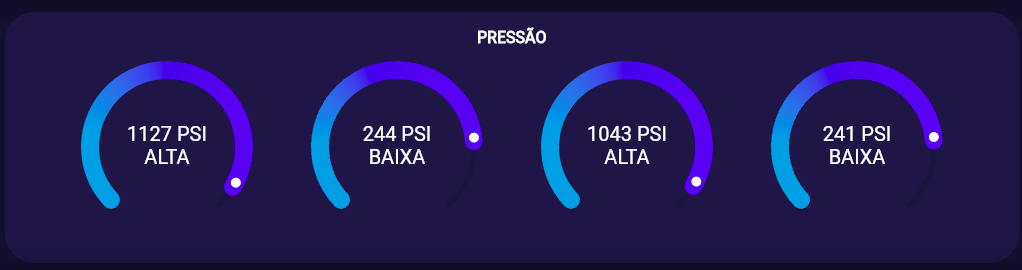
Traz a leitura atual das pressões registradas no equipamento. Permite fazer uma análise pontual do equipamento. Caso você queira visualizar o histórico do comportamento, basta tocar no gráfico.
Gráficos de corrente e tensão
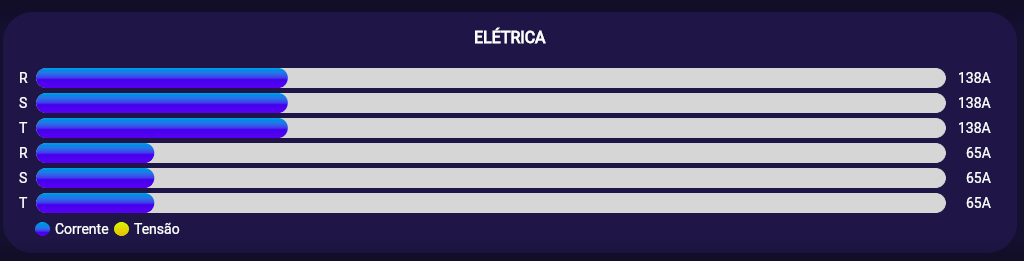
Traz a leitura atual das correntes e tensões registradas no equipamento. Permite fazer uma análise pontual do equipamento. Caso você queira visualizar o histórico do comportamento, basta tocar no gráfico.
Dados do equipamentos
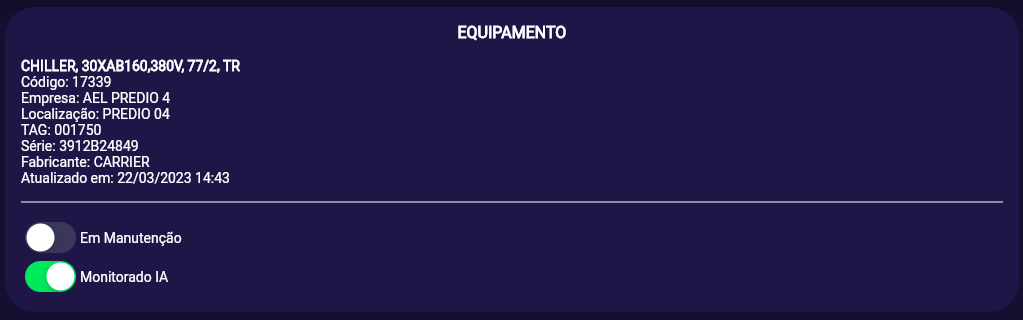
Mostra os dados registrados do equipamento. São eles:
Nome do equipamento: o nome que foi definido para este equipamento.
Código: Código único do equipamento.
Empresa: nome da empresa/unidade que o equipamento foi cadastrado.
Localização: Local onde o equipamento está instalado.
TAG: TAG do equipamento.
Atualizado em: data e hora do último envio de dados para os servidor.
Também é possível colocar o equipamento em manutenção ou tirar deste estado, basta tocar no elemento "Em Manutenção".
Além disto, caso você seja administrador, é possível habilitar ou não o monitoramento pela IA tocando no elemento "Monitorado IA".
Últimos eventos
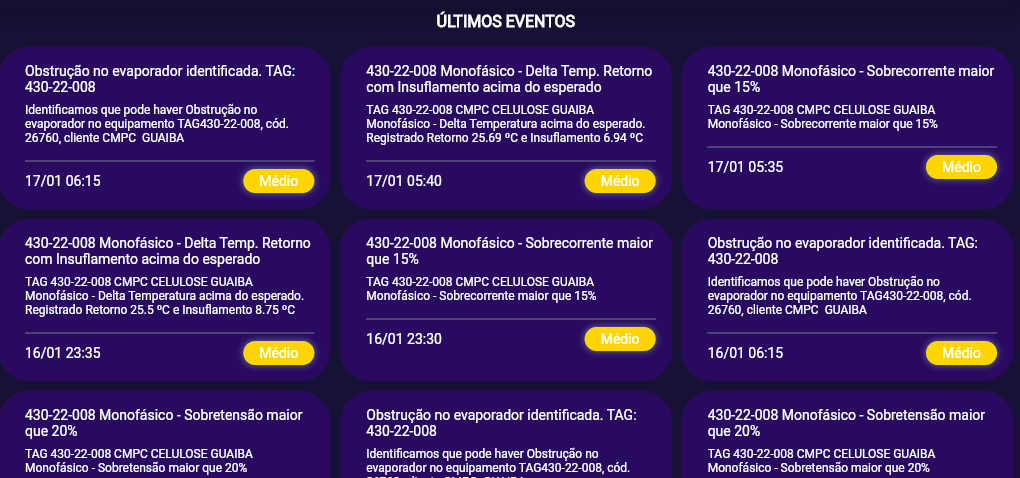
Aqui serão listados os últimos eventos que ocorreram com o equipamento permitindo uma análise temporal do que está ocorrendo. São listados todos os eventos ocorridos com este equipamento.
Tela de Eventos
Objetivo
Explicar o funcionamento, dados presentes e ações da tela de eventos nos equipamentos.
Acesso
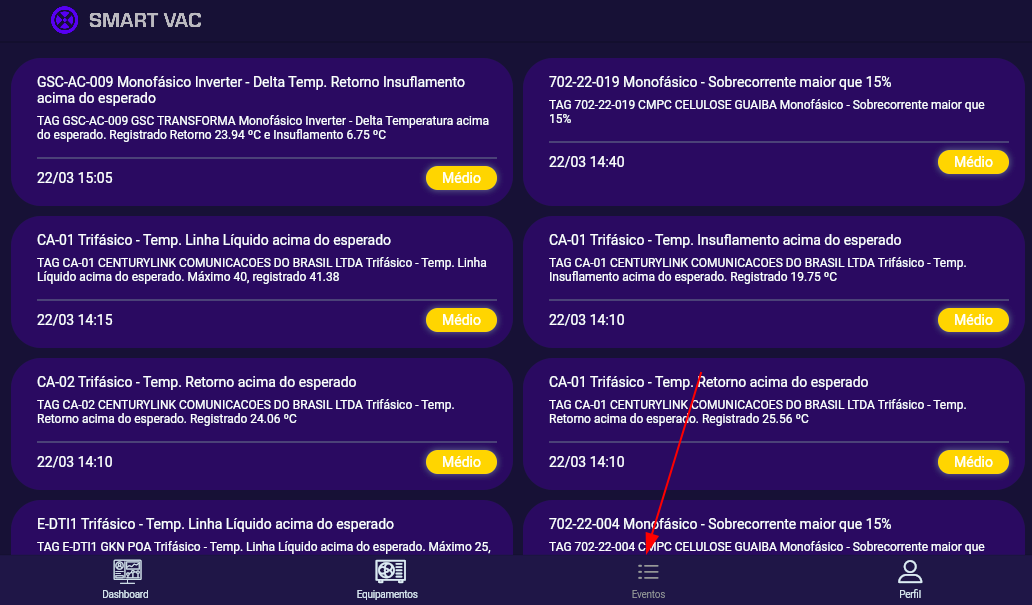
Para acessar, basta tocar no ícone na parte inferior conforme indicado na imagem:
Listagem de eventos
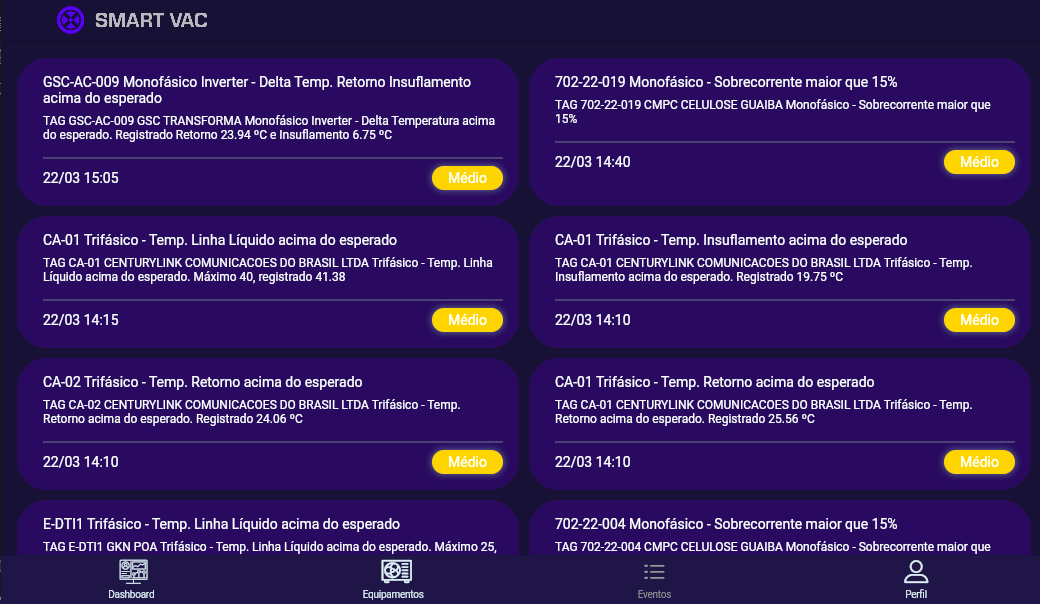
Um evento é algo que ocorreu ou pode ocorrer com o equipamento. Por exemplo, se a IA identificar uma possível falha em um determinado equipamento, será gerado um eventos para aquele equipamento. Caso ocorra uma falha não previsível, também será gerado um evento. Da mesma forma que se ocorrer alguma falha na alimentação do equipamento como sobretensão ou outro problema elétrico.
Em resumo, os eventos são uma forma de visualizar tudo que está ocorrendo com o equipamento.
Tela de Perfil
Objetivo
Este guia tem por objetivo explicar como acessar e quais customizações estão disponíveis para o seu usuário.
Acesso
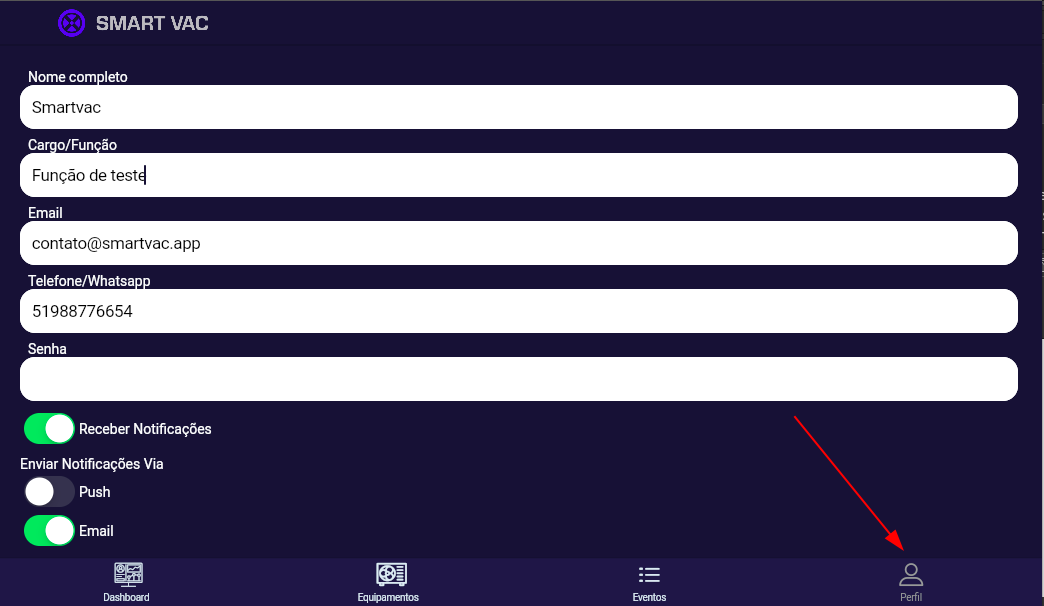
Para acessar, basta tocar no ícone na parte inferior conforme indicado na imagem:
Dados básicos
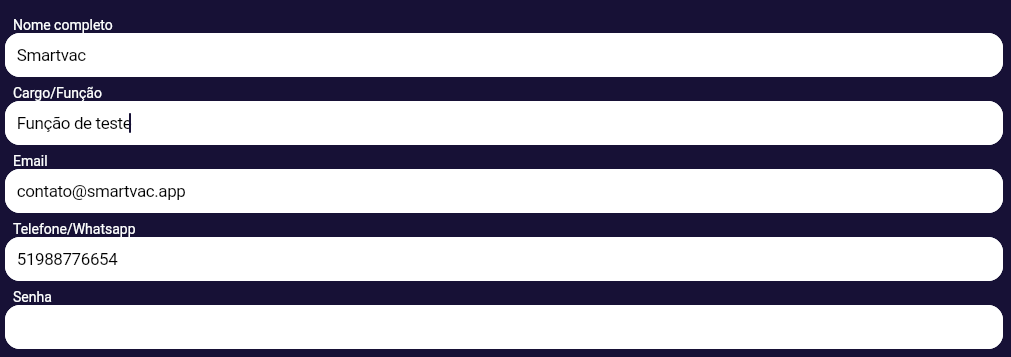
É possível realizar a alteração de dados básicos relacionados ao seu cadastro. São eles:
Nome: Seu nome completo.
Cargo: Qual o cargo/funço que você desenvolve na empresa.
Email: Seu email, utilizado para realizar o login no app e também para envio de notificações.
Telefone: Seu telefone.
Senha: A senha para acesso ao app.
Notificações
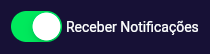
É possível customizar o recebimento de notificações.
Se deseja ativar ou desativar o recebimento de notificações, toque em "Receber Notificações".
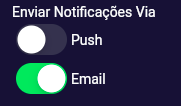
Você pode indicar quais canais serão utilizados para enviar notificações utilizando a opção "Enviar Notificações Via" e selecionando "Push" e "Email".
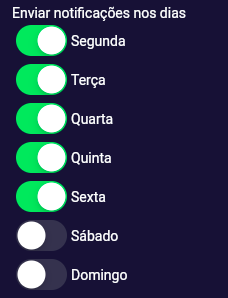
Você também pode controlar quando as notificações serão enviadas selecionando os dias da semana, conforme seus dias de trabalho.
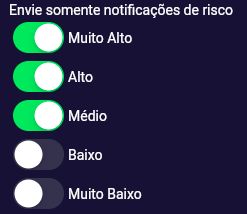
Além disto, também é possível indicar quais notificações serão enviadas, selecionando o nivel de criticidade do envio das notificações.
Após realizadas as alterações necessárias, toque em salvar para que as modificações sejam salvas.
